
因為偶爾與gemini對話時推薦 Amazon Simple Email Service ,說它是幾乎不用錢的服務(據說每寄1000封0.1美元),於是試著去申請來用看看,目前還是沒有成功,不過還是有每天200封的額度可以用。
最基本的設定就是dns要加上一些記錄。
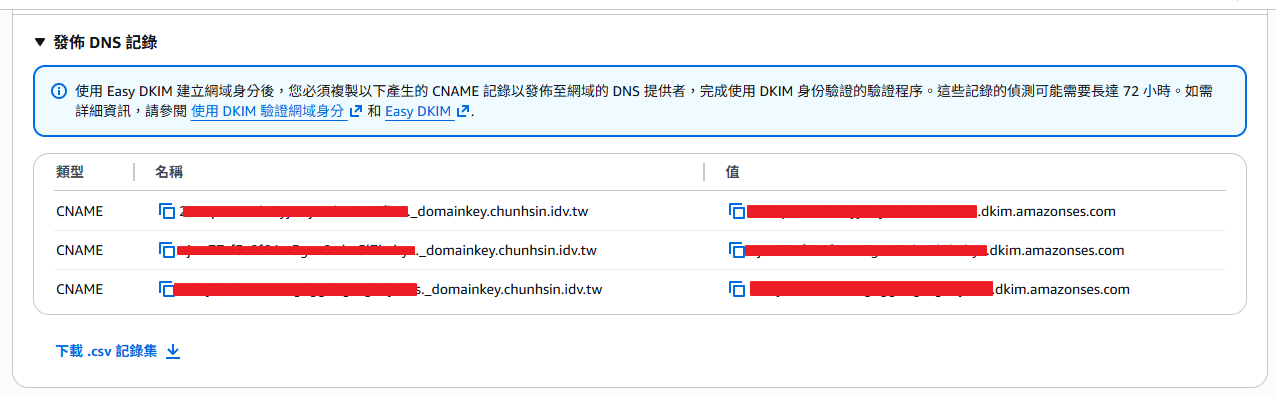
首先是 DKIM 。有三組金鑰要設,據說是會輪流使用,所以全部都加上去,重點是要用cname,不是txt。這個是用來驗證寄件者身份的,當郵件由主機寄出時會在郵件的表頭加上一些金鑰,再由dns上的金鑰交相驗證。
再來就是mx和spf。
這裡再補充一點,申請時可以綁定自有網域,但需要掛在子網域,以我的例子來就是掛在aws這個子網域。如果你想用的寄件者@後面是主網域的話,例如@chunhsin.idv.tw,那麼spf就需要連主網域也加,如果你的主網域本來就有spf了,那只要把 include:amazonses.com 放進去即可;如果@是子網域,以我的例子來講就是@aws.chunhsin.idv.tw,這樣應該只要設子網域就好。
至於mx就沒有這個主次網域的問題,只要設一組就好了。
這裡再補充說明一下,spf每個網域只能有一個。

再來是dmarc。這個的目的是要告訴收信的郵件服務,如果來信者驗證不過要如何處理。
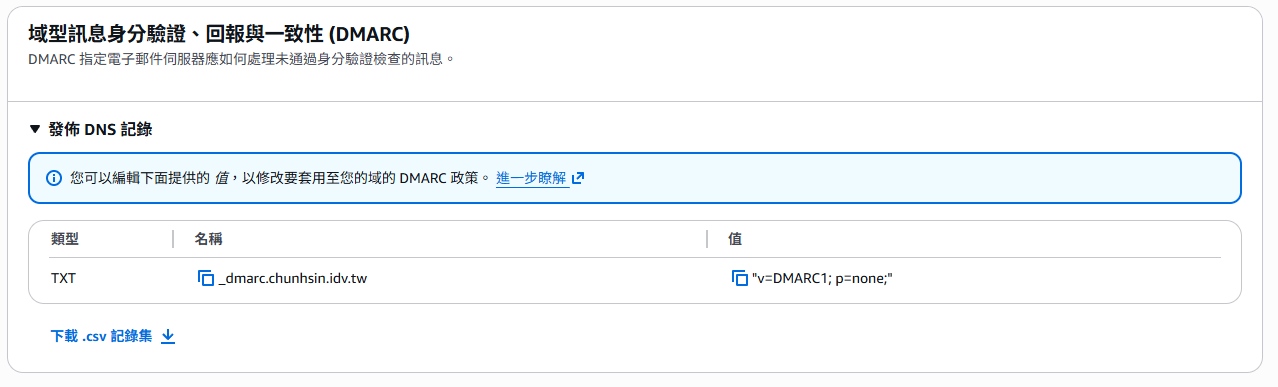
dns上只要有設定這些,很快就可以開始寄信了。不過此時的狀態是沙盒模式,每日只有200封的額度可以用,並且只能寄給驗證過的email。
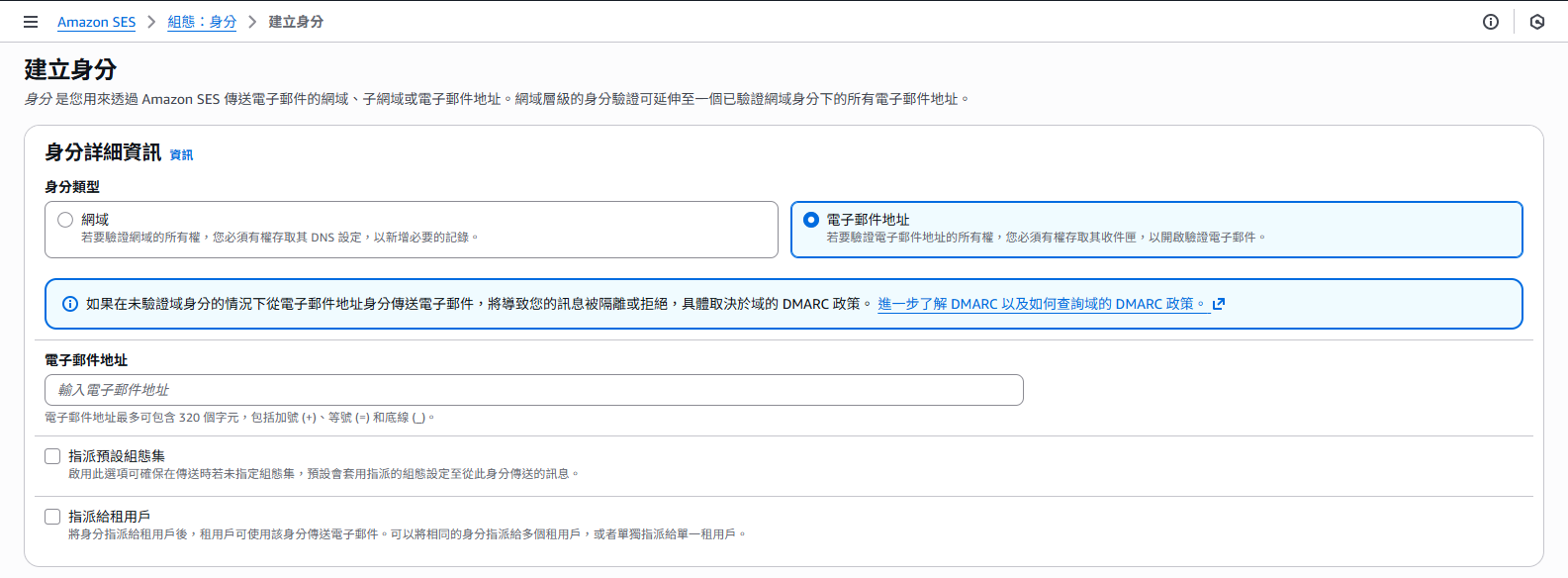
要設定驗證email,在管理介面的組態>身分>建立身分
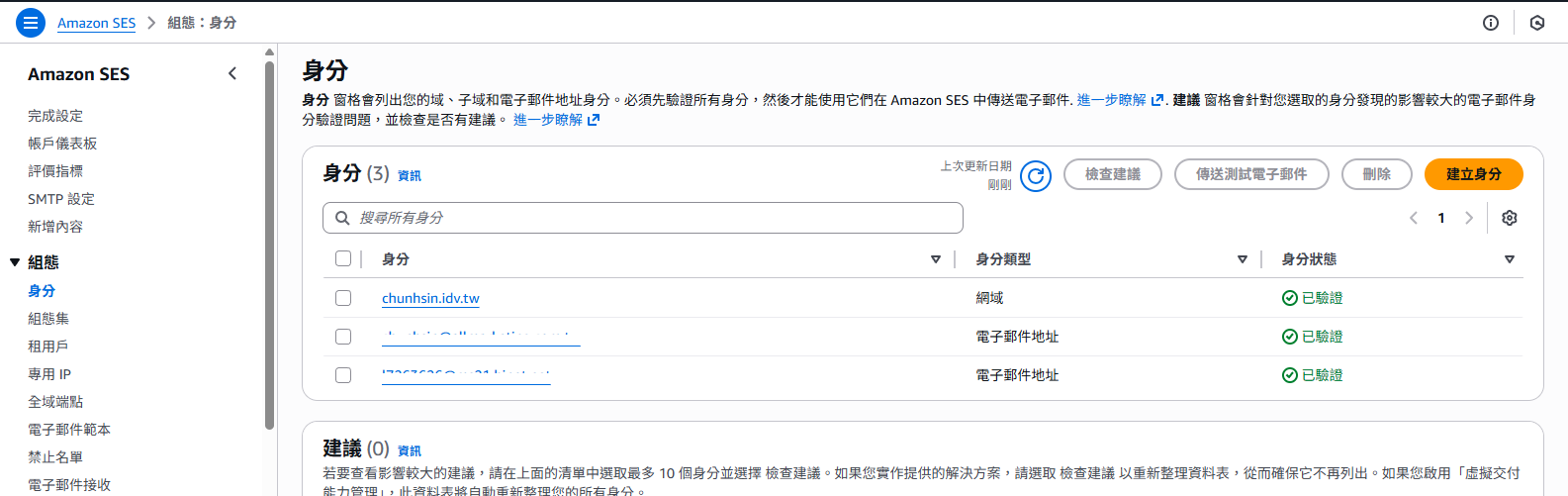
如下圖所示。填上要驗證的email。送出後到收件匣收驗證信,完成驗證的流程。
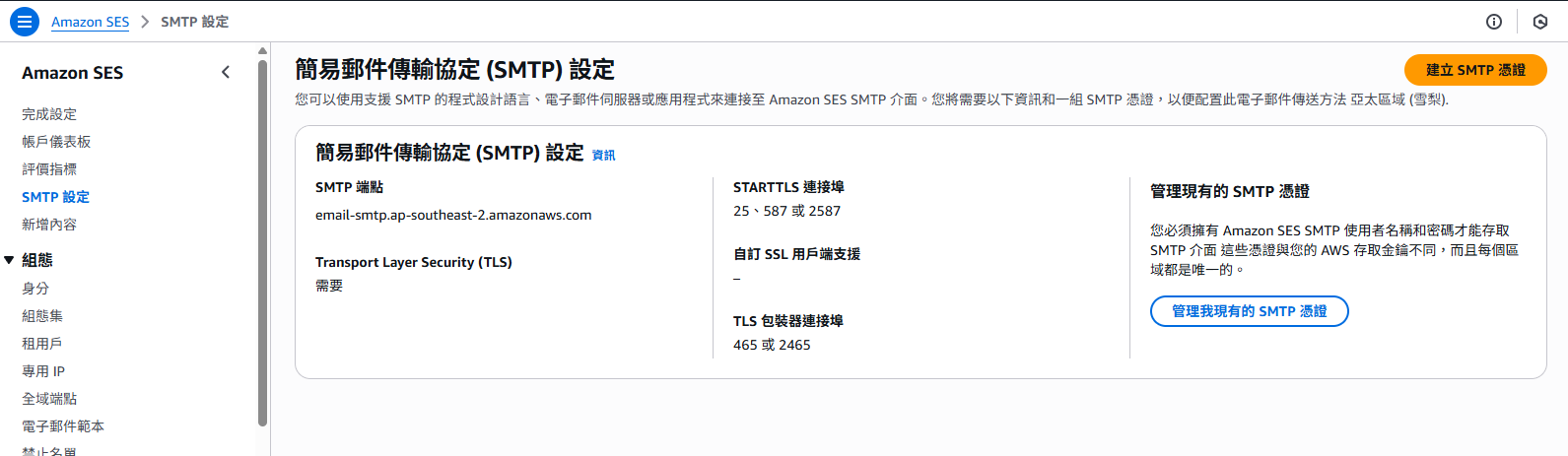
接下來要產生smtp憑證用來寄信。在下圖直接按下「建立SMTP憑證」。按過程填寫相關資料後就會得到smtp用的帳號及密碼。然後就可以用你自己習慣的寄信工具來寄信,例如phpmailer,或者thunderbird、outlook等等。
要脫離沙盒模式需要送出申請,由人工審核。到目前為止我的申請是被拒絕的,沒有明確說明原因,gemini說也許是新帳號,沒有消費記錄。